
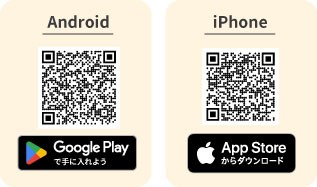
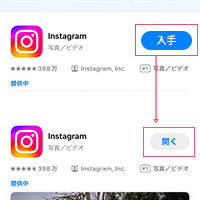
| まずはインスタグラム アプリをダウンロードしてください。 右に表示されているAndroidまたはiphone専用のQRコードを読み取ります。 もしくは、お使いのスマートフォンから、GooglePlayもしくはAppStoreを開き「インスタグラム」で検索します。 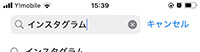 |
 |
|
|
|
注意
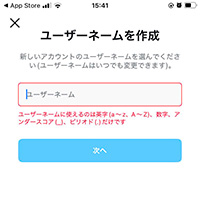
Instagramのユーザーネームで使用できる文字
アルファベット(A-Z)
数字(0-9)
ピリオド(.)
アンダースコア(_)
ユーザーネームは3文字以上、30文字以下である必要があります。
ピリオド(.)はユーザーネームの最後には使えません。
ユーザーネームはアカウントごとに固有のものでなければなりません。
大文字と小文字は区別されません。
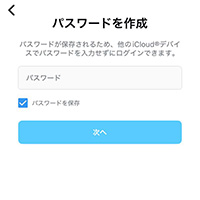
より安全なパスワードを作るために、以下の点を参考にしてください。
1.長さと複雑さ 12文字以上が推奨されます。
2.大文字、小文字、数字、記号を組み合わせてください。
3.名前、誕生日、電話番号など、推測されやすい情報は避けてください。
|
|
|
注意
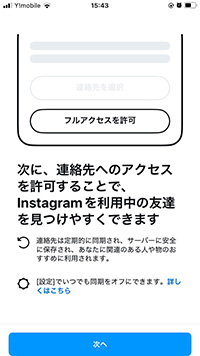
Instagramが連絡先のアクセスを求めています、と表示される
Instagramが「連絡先のアクセスを求めています」と表示されるのは、友達を見つけやすくするためです。
●メリット
すでにInstagramを使っている友人や家族を簡単に見つけることができます。
●デメリット
身バレの可能性: あなたの連絡先がInstagramにアップロードされることで、あなたの電話番号を知っている相手の「おすすめユーザー」にあなたのアカウントが表示されることがあります。 匿名でInstagramを使いたい場合や、リアルな知り合いとつながりたくない場合には注意が必要です。
●「許可しない」を選択する:
身バレしたくない、プライバシーを重視したい場合は、許可しない方が安全です。
●「許可する」を選択する:
Instagramでリアルな友人や知り合いとつながりたい場合は、許可すると便利です。
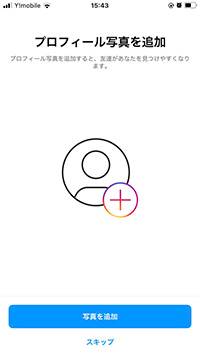
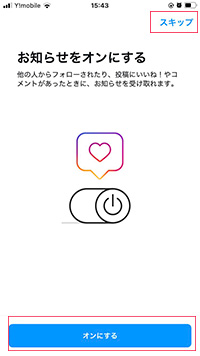
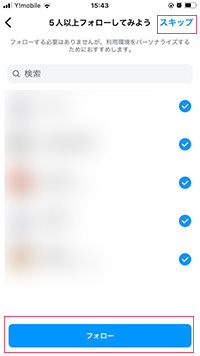
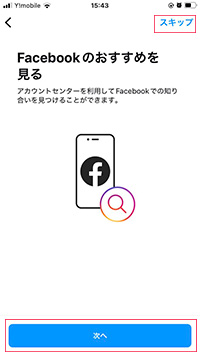
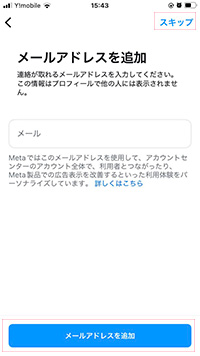
続いて、細かい設定を行います。
これらの設定は、プロフィール写真の追加以外すべてスキップすることが可能です。
右上の「スキップ」をタップするか、任意で設定を行い、「次へ」ボタンを押していきます。
|
|
|
|||
|
|
||||
注意
プロフィール写真の追加
写真を撮る:その場でプロフィールの写真を撮影します。
ライブラリから選択:スマートフォンに保存されている写真の中から選びたい場合、こちらを選択します。
Facebookからインポート:Facebookのプロフィール写真を使いたい場合こちらを選択します。
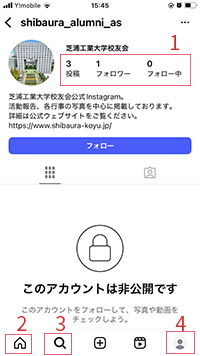
| 右の画像をご覧ください。 1:ここをタップすることで、フォローフォロワーの確認ができます。 2:家のアイコン ホーム画面 フォローしているアカウントの投稿や、お勧めの投稿が表示されます。 3:虫眼鏡アイコン アカウントを探します。 ここをタップすると検索窓が開くので「shibaura_alumni_as」と入力します。 もしくは、下記QRコードからアクセスしてください。 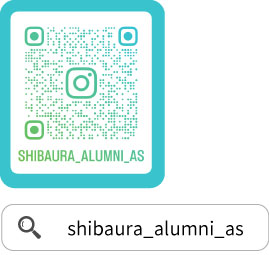 芝浦工業大学校友会が検索結果に表示されるのでタップし 芝浦工業大学校友会ホーム画面の青いボタン「フォロー」をタップします。 ※注意参照 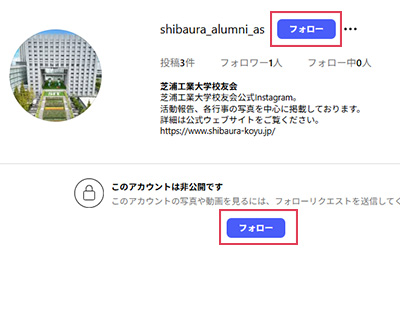 4:プロフィールアイコン プロフィール画面 ストーリーや動画を投稿する画面になります。 |
 |
注意
フォローについて
●本部が確認後、フォローバック
本部にフォローリクエストが送られます。 その後、本部がフォローバックします。
フォローバックされた時点から、投稿を閲覧することが出来るようになります。
●フォローを確認する
フォローされたかどうかはプロフィールアイコンをタップし、プロフィール画面に表示されている
「フォロワー」をタップすることで確認ができます。
数日経ってもフォローされない場合は、お手数ですがご連絡をお願いします。